「コグニフォトベースモバイル」の利用を開始したい
パソコン版「コグニフォトベース」のデバイス登録用QRコードをスマートフォンで読み取ることで、アプリの利用を開始することができます。
※動画で手順を確認したい場合は「モバイルアプリの初期設定方法」のページをご参照ください。
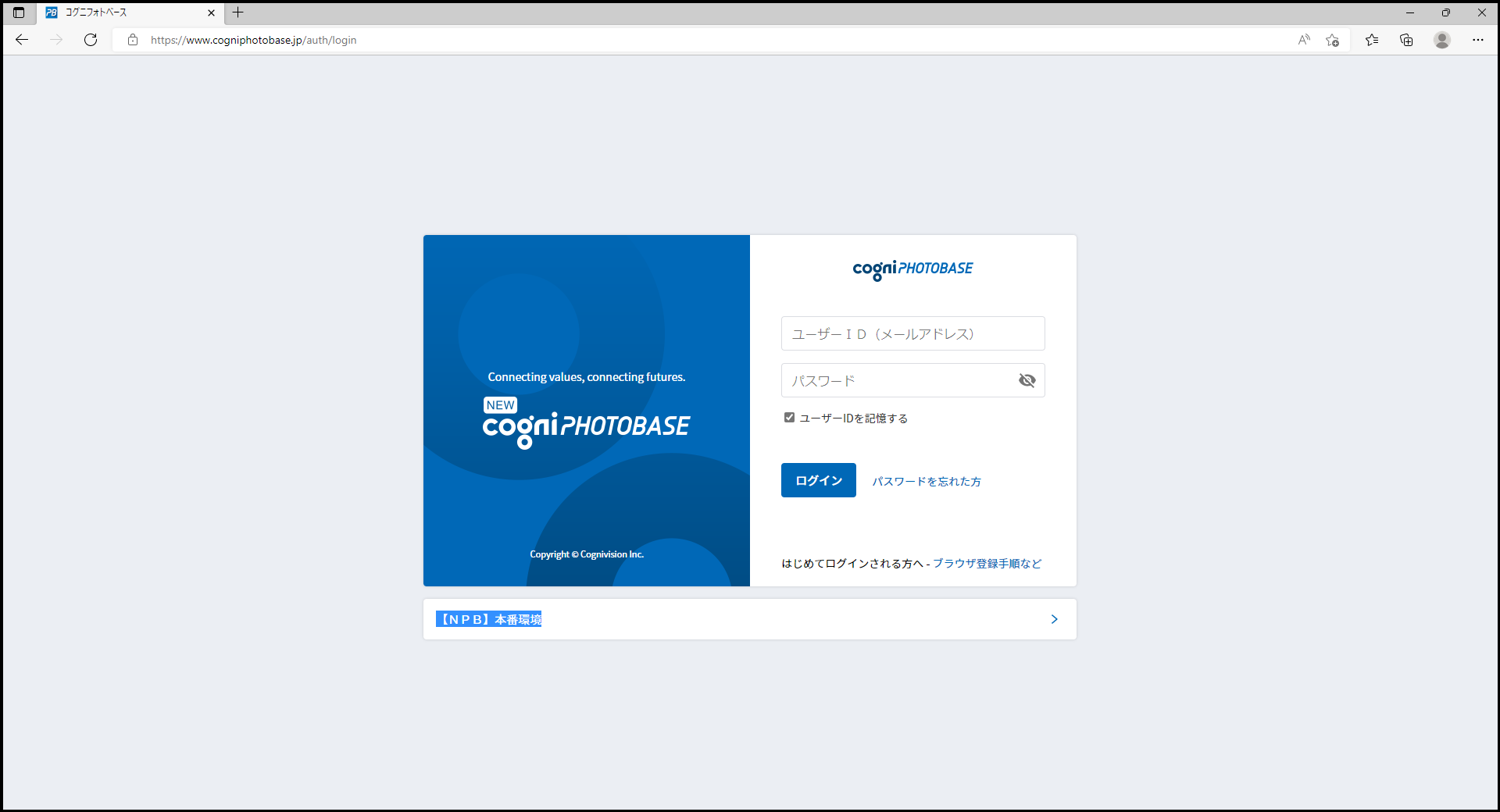
1.コグニフォトベースにログインします。
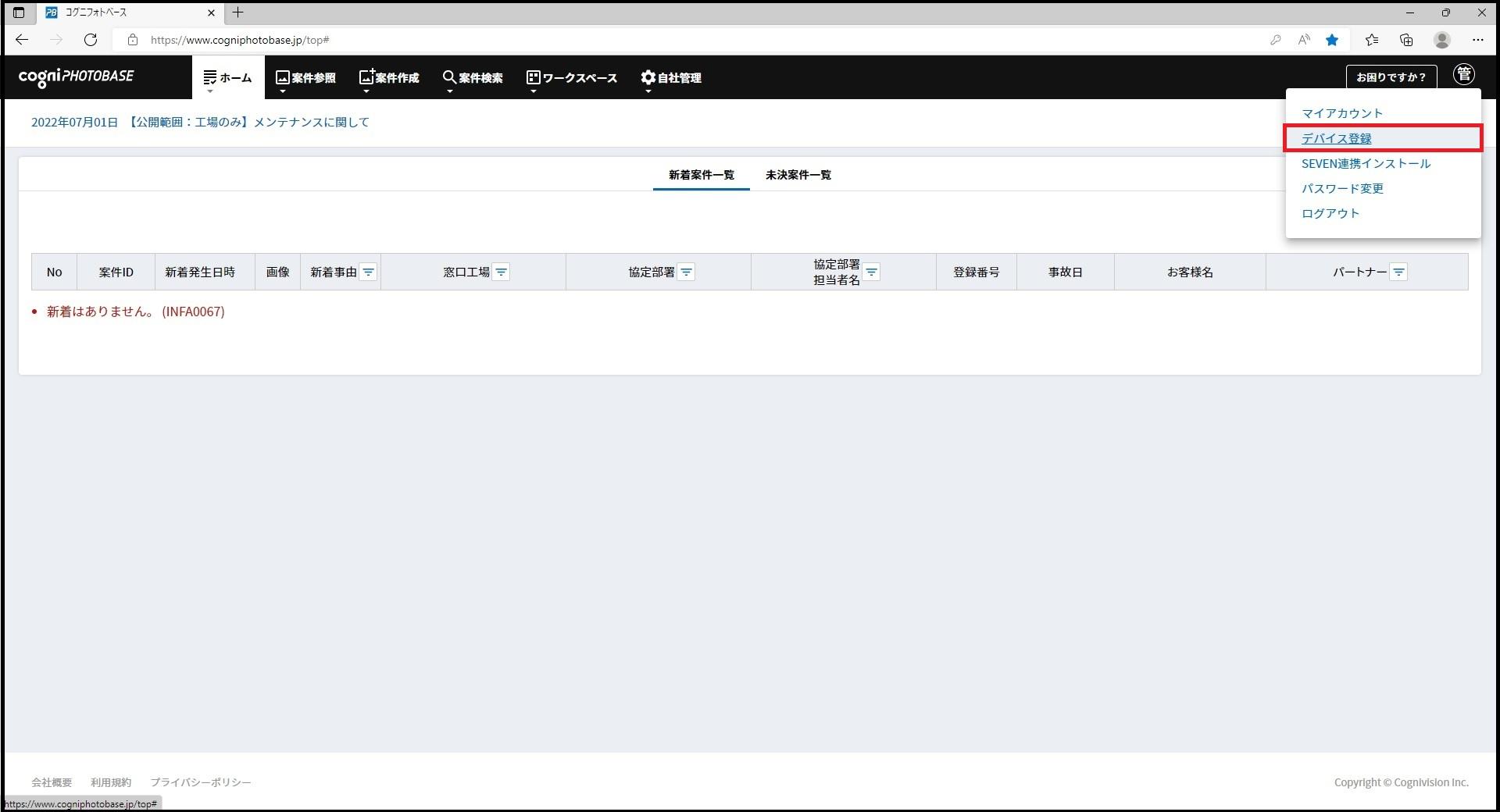
2.【ホーム】画面が表示されます。画面右上のアイコンを選択し、[デバイス登録]を選択します。
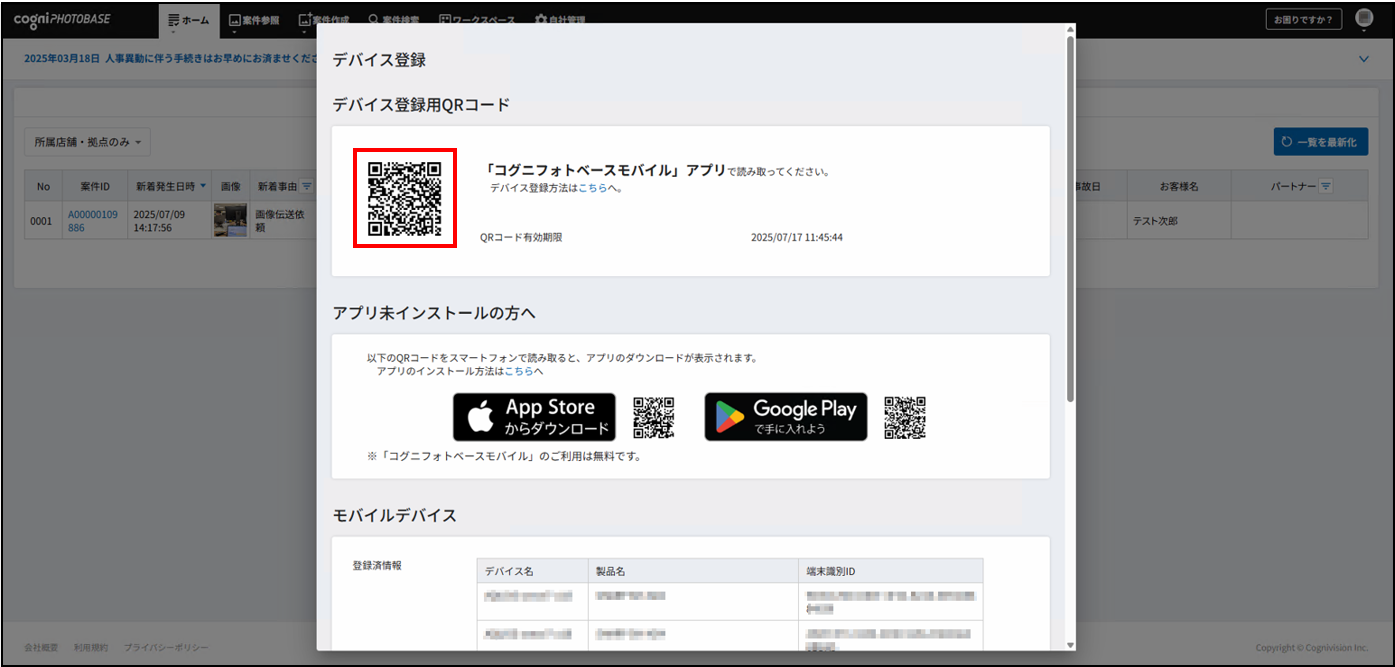
3.【デバイス登録】画面にQRコードが表示されたら、次にスマートフォンの操作に移ります。
- ※「コグニフォトベースモバイル」アプリをまだインストールしていない場合は、[アプリ未インストールの方へ]の項目からインストールを行ってください。
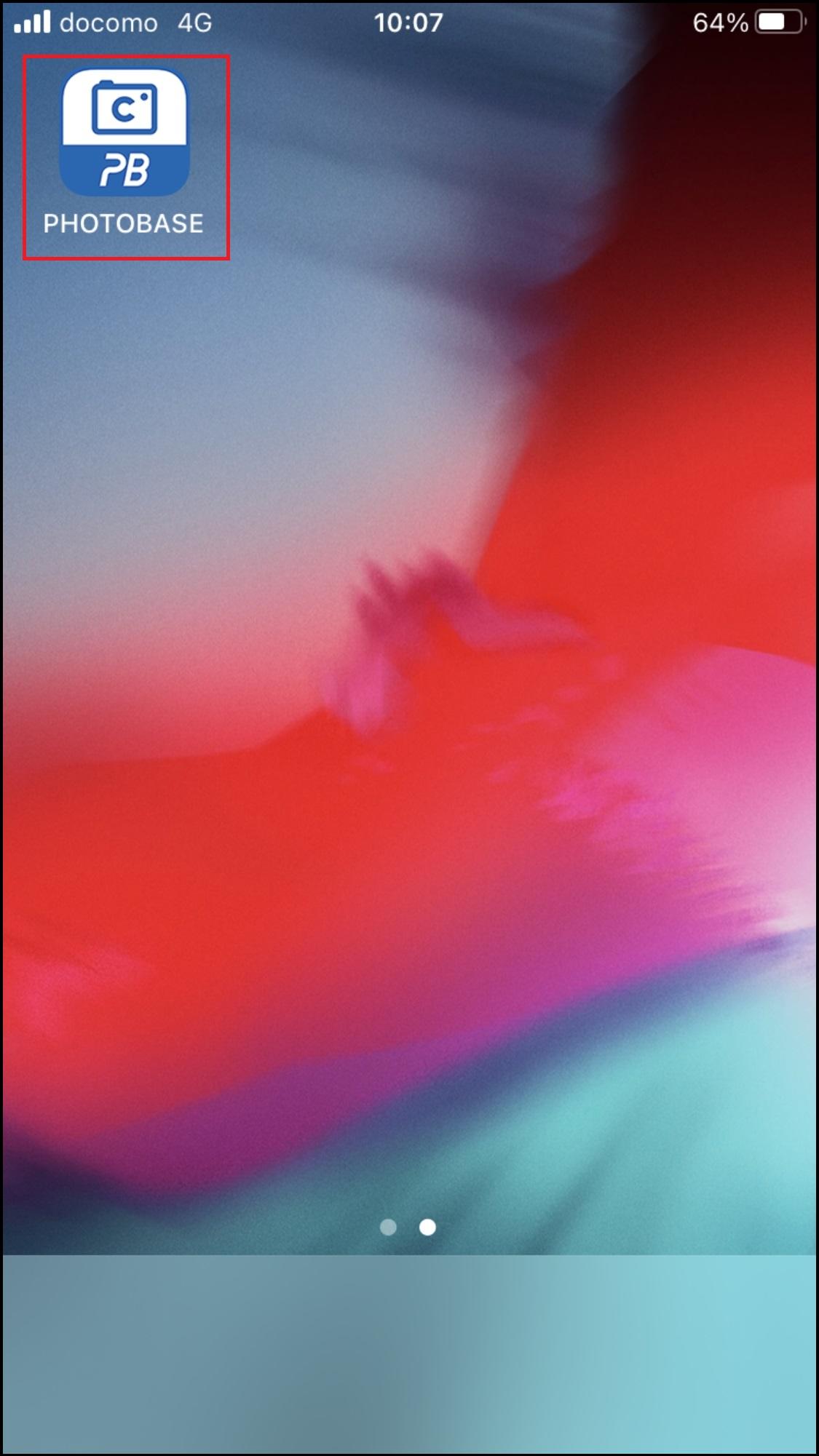
4.スマートフォンで「コグニフォトベースモバイル」を起動します。
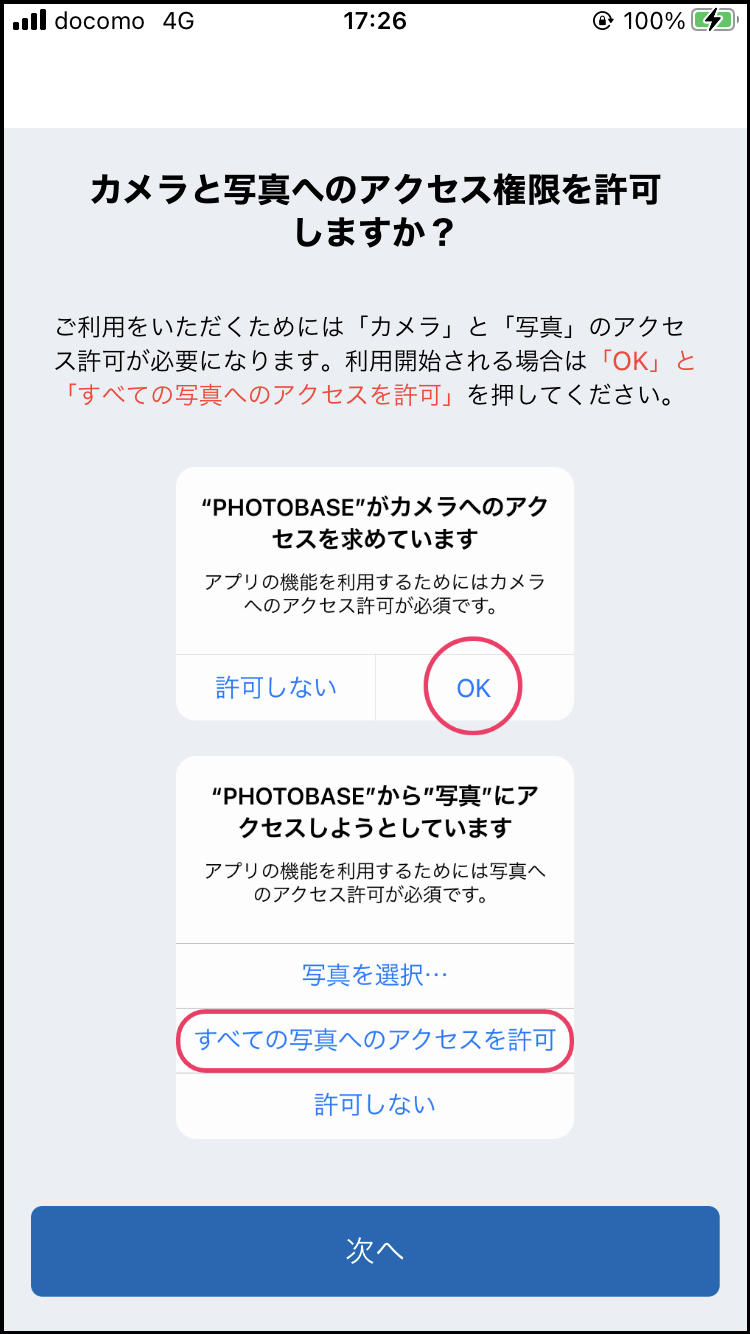
5.【アクセス権限の許可】画面で[次へ]を選択します。「カメラ」と「写真」へのアクセス許可が求められます。
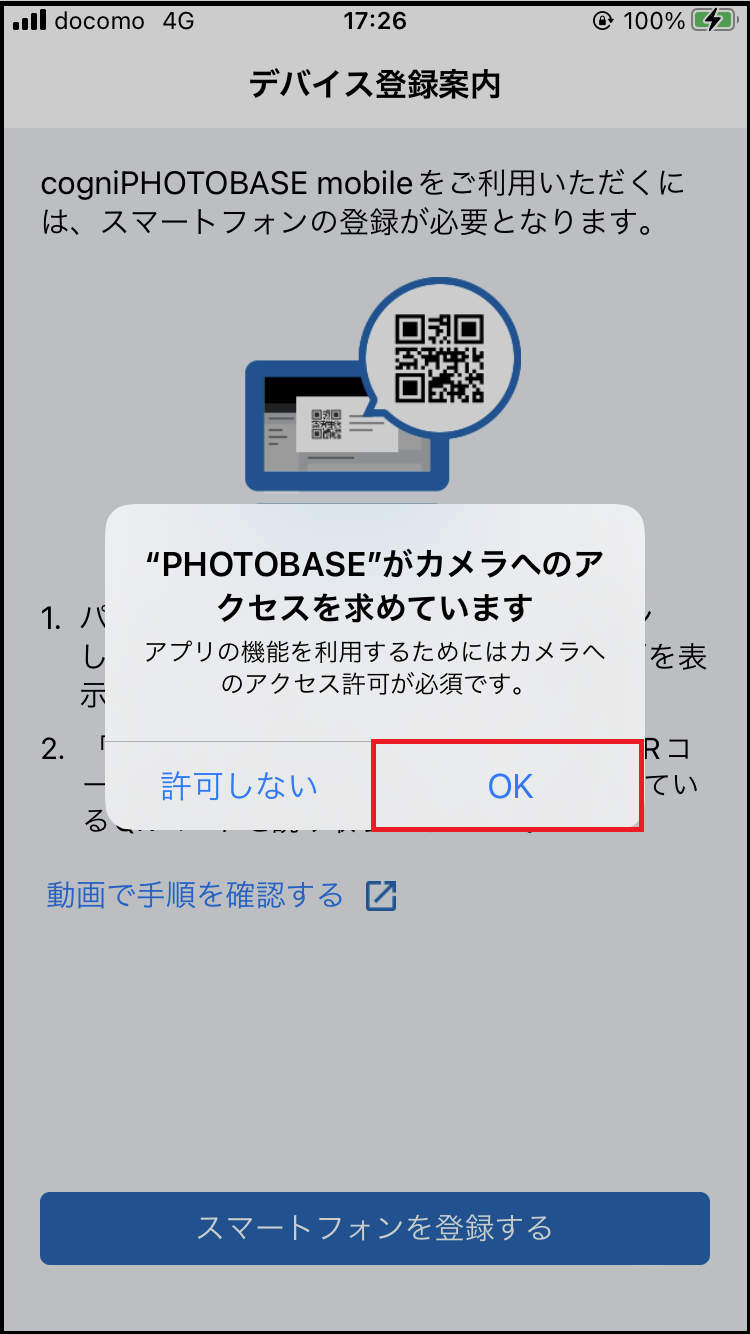
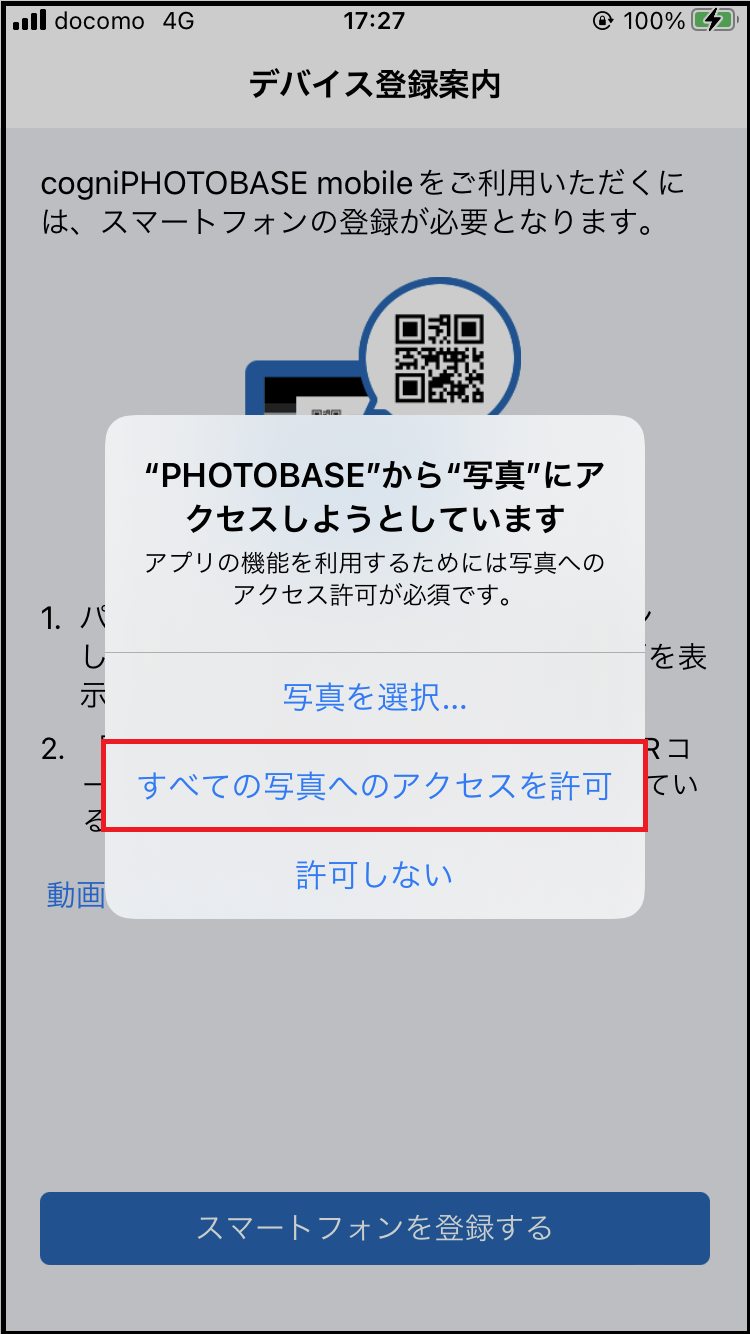
「コグニフォトベースモバイル」を利用するためには「カメラ」と「写真」へのアクセス許可が必要になります。
以下を選択します。
・カメラへのアクセス:OK
・写真のアクセス:すべての写真へのアクセスを許可
⚠️誤って「許可しない」を選択した場合は「アクセスを「許可」に変更する手順」をご確認の上、設定をご変更ください。
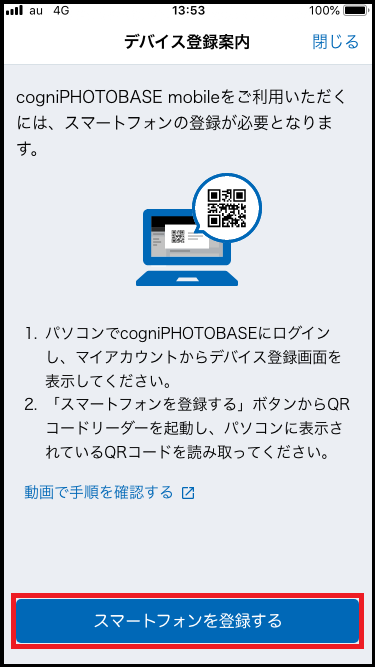
6.【デバイス登録案内】画面が表示されるので、[スマートフォンを登録する]を選択します。
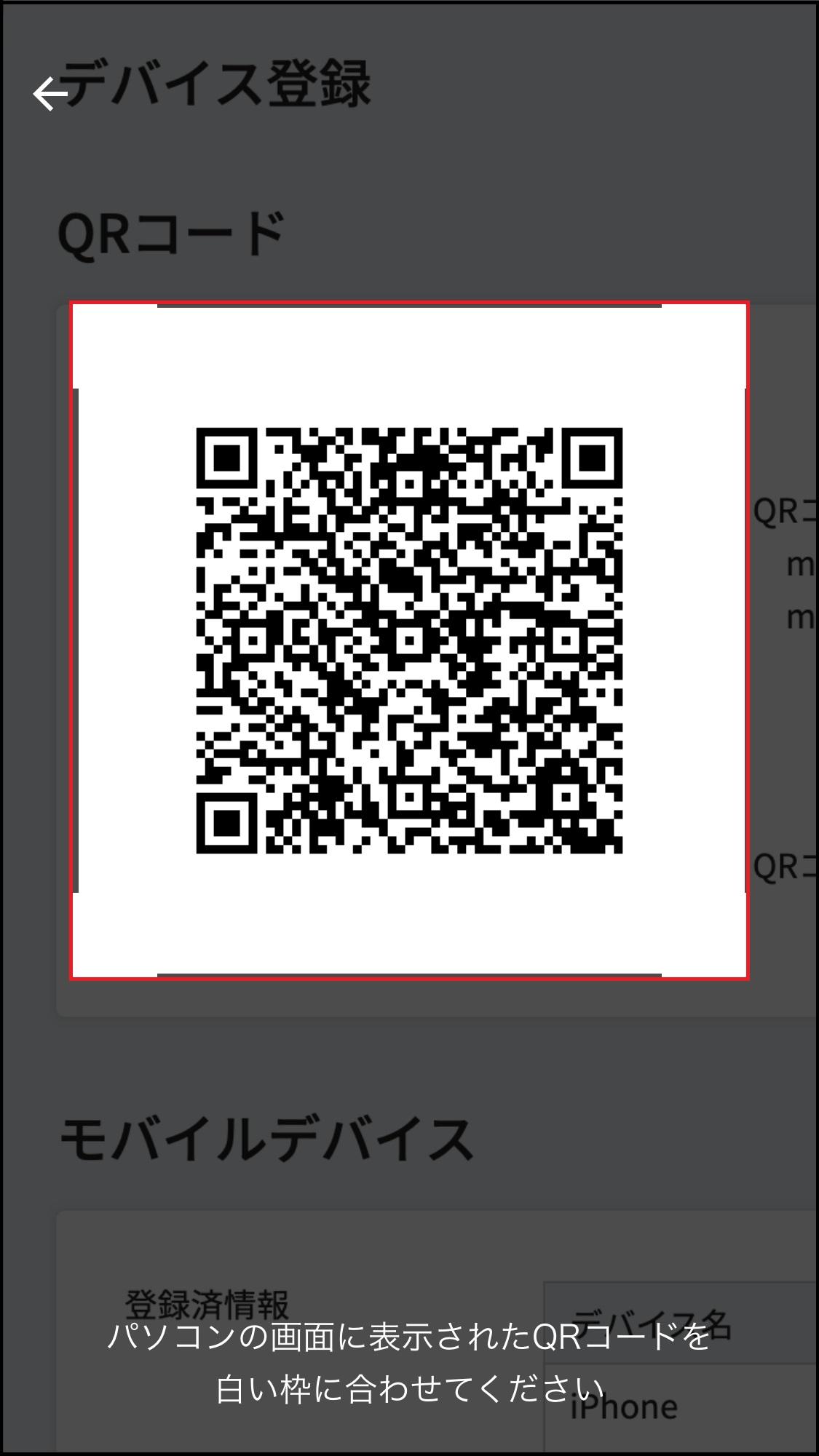
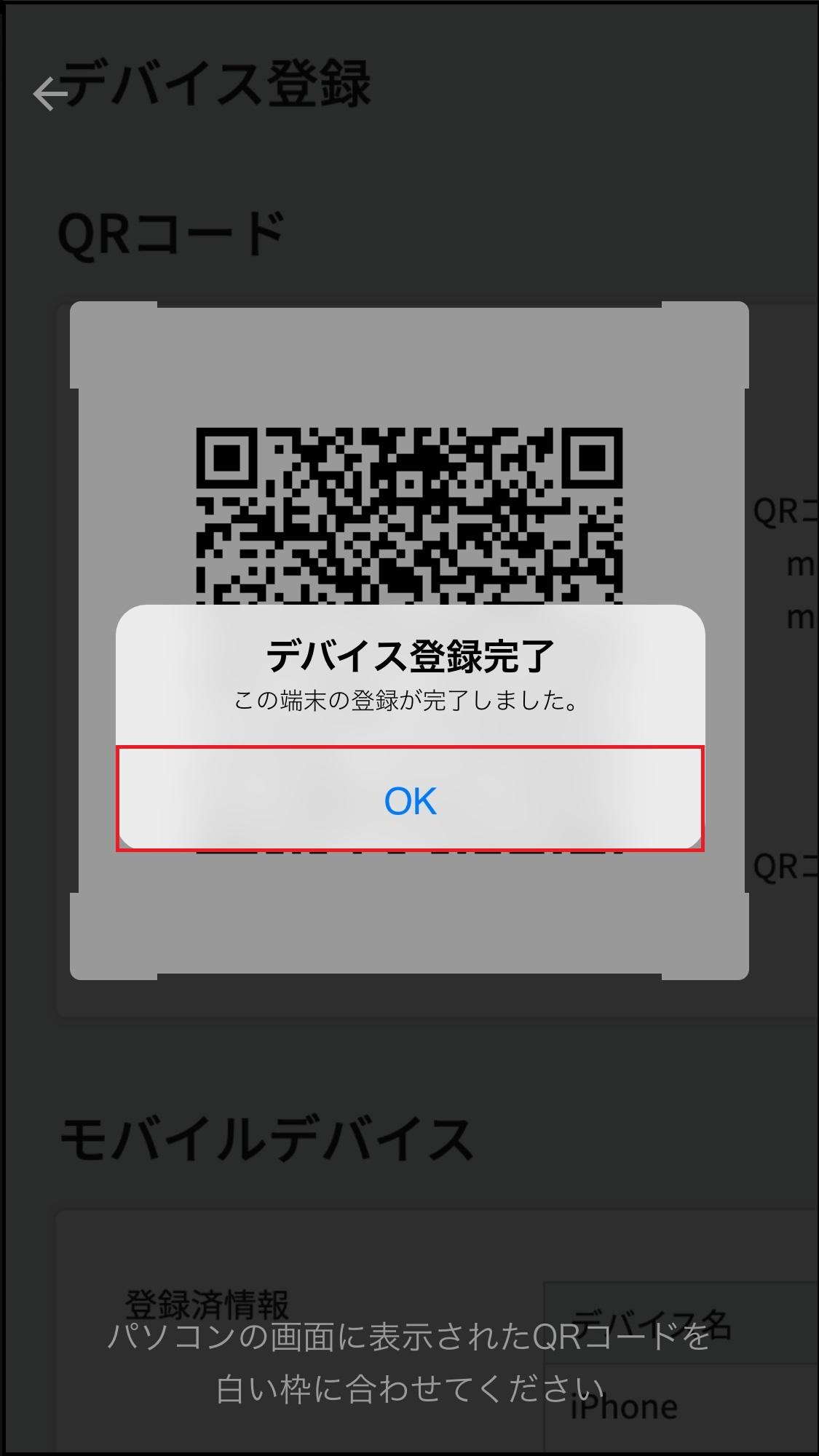
7.カメラが起動したら、「コグニフォトベース」のQRコードを白い枠に合わせて読み取ってください。
【デバイス登録完了】メッセージが表示されると、スマートフォンの登録が完了します。[OK]を選択します。
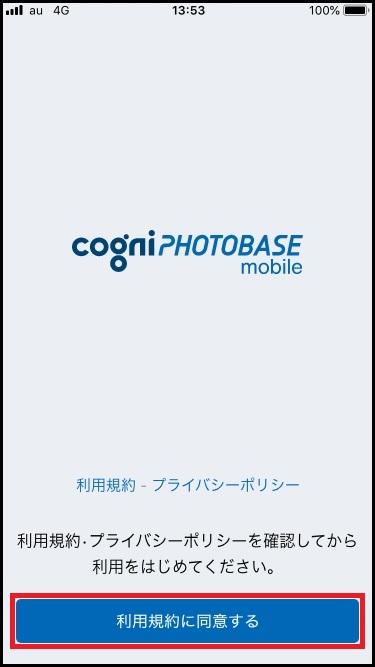
8.【利用規約同意】画面が表示されます。利用規約・プライバシーポリシーを確認し、同意いただける場合 は[利用規約に同意する]を選択します。
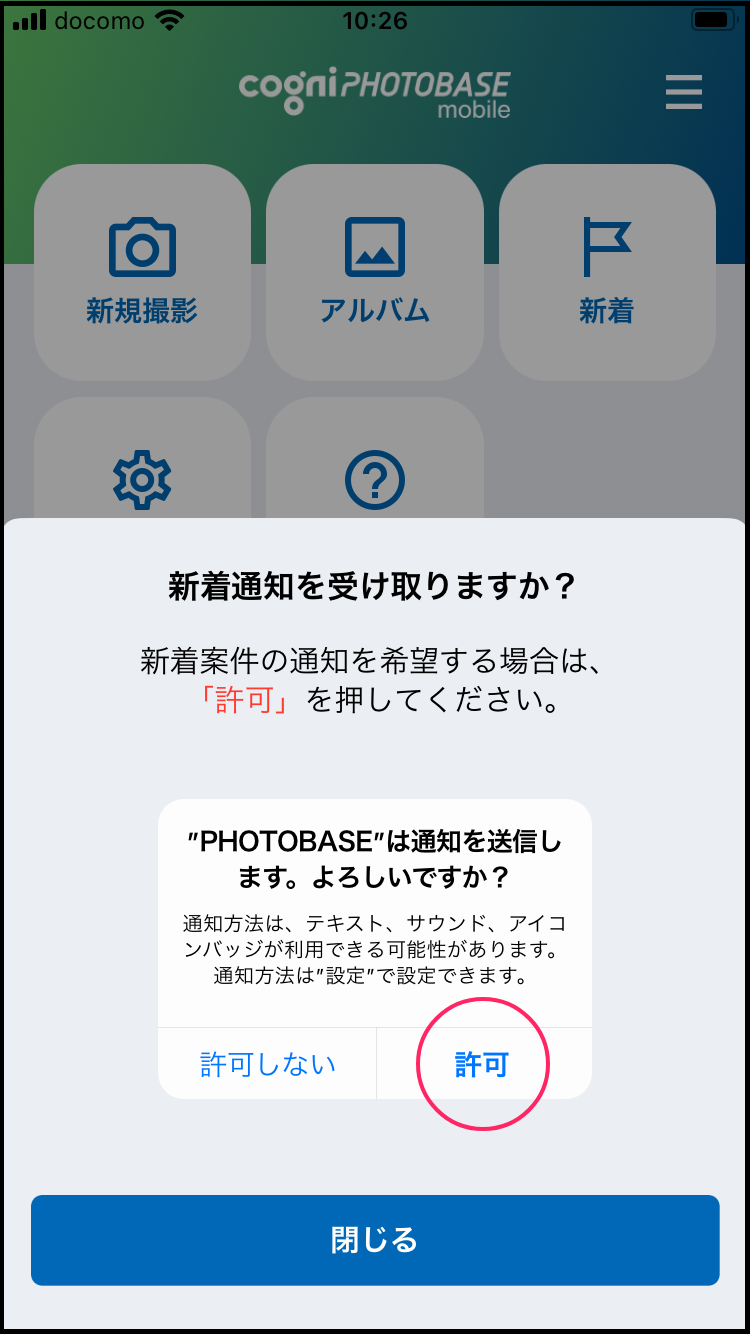
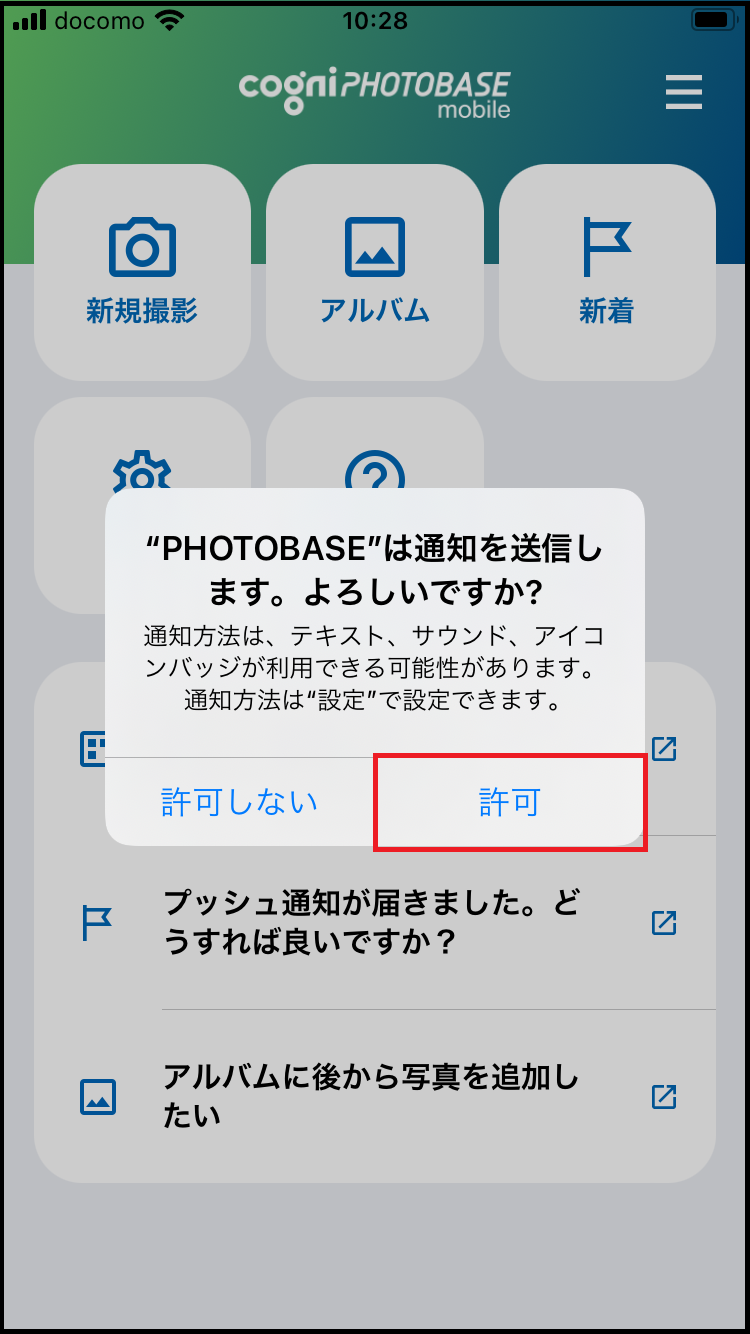
9.【新着通知を受け取りますか?】画面で[閉じる]を選択します。
【"PHOTOBASE"は通知を送信します。よろしいですか?】というメッセージが表示されます。パスコン版「コグニフォトベース」で新着があったとき、スマートフォンで通知を受け取る場合は「許可」を選択してください。
「許可しない」を選択した後に「許可」に変更したい場合は「アクセスを「許可」に変更する手順」をご確認の上、設定をご変更ください。
10. 「コグニフォトベースモバイル」の初期設定が完了しました。アプリをご利用いただけます。
写真の撮影方法は以下をご参照ください。
・写真を撮影する方法を知りたい
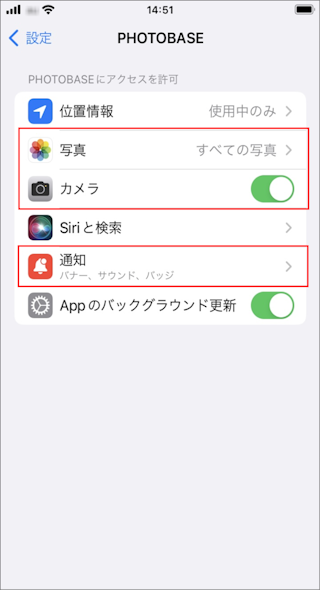
アクセスを「許可」に変更する手順
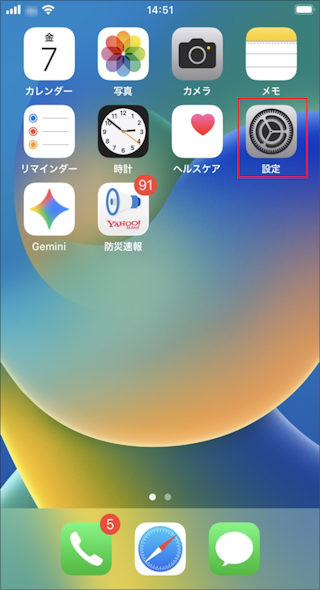
1.スマートフォンの「設定」を開きます。
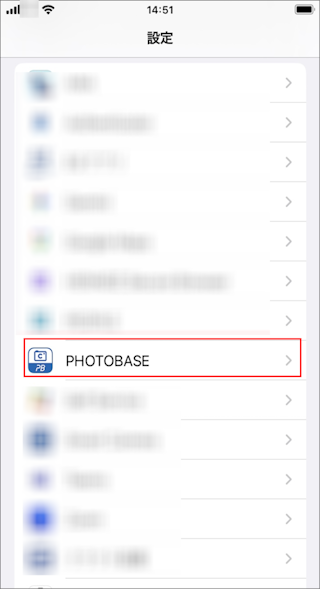
2.「PHOTOBESE」をタップします。
※端末の種類によっては「設定」>「アプリ」の中に「PHOTOBESE」が表示されている場合があります。
3.該当する項目を選択し、スイッチのONもしくは許可する項目にチェックをして許可してください。
※「写真」は「すべての写真」、「カメラ」はスイッチをONにする必要があります。
⚠️Androidの場合は画面の文言が異なる可能性がございます。